
PDF · 기기 내 처리
JPEG → PDF 변환iPhone과 iPad에서.
지원서, 비자 신청 포털, 인사 시스템은 문서 사진 한 장이라도 PDF를 요구하는 경우가 많습니다. Fileroom은 휴대폰에서 JPG를 PDF로 바꿔 주므로, 신분증과 서류가 온라인 변환기를 거치지 않습니다.
무료 다운로드 — 계정도 업로드도 필요 없음.
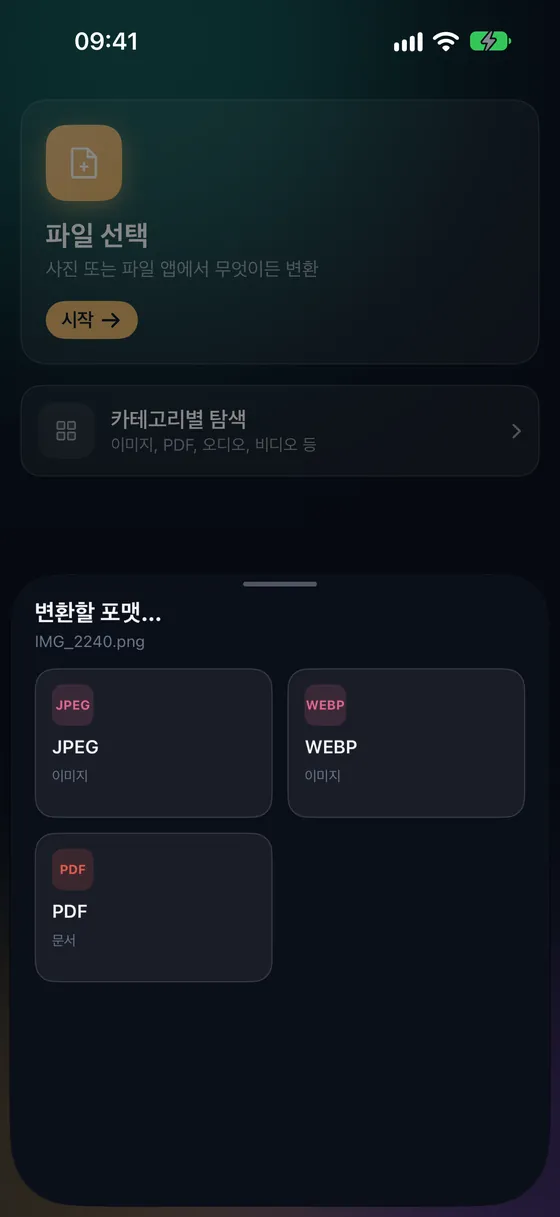
JPEG → PDF 변환이 필요한 이유
- 많은 포털이 PDF 업로드만 받습니다.
- PDF는 예측 가능한 페이지 크기로 인쇄됩니다.
- 여권, 신분증, 영수증이 기기 안에 비공개로 남습니다.
- 오프라인에서도 작동해 창구나 외출 중에도 유용합니다.
JPEG → PDF 변환 방법
- 01
사진 고르기
Fileroom을 열고 '파일 선택'을 탭한 뒤 사진이나 파일에서 JPG를 고르세요.
- 02
PDF 탭하기
포맷 목록에서 PDF를 고르세요.
- 03
변환하기
'변환'을 탭하세요. PDF가 보관함에 저장되며 바로 업로드하거나 이메일로 보낼 수 있습니다.
자주 묻는 질문
- 사진 여러 장을 하나의 PDF로 만들려면?
- PDF 도구 › 이미지를 PDF로를 사용하세요. 사진을 고르고 순서를 정한 뒤 페이지 크기(자동, A4, Letter)를 선택하면 됩니다.
- 사진을 찍는 대신 종이 문서를 스캔할 수 있나요?
- 네 — PDF 도구 › 문서 스캔이 가장자리를 찾고 페이지를 반듯하게 보정해 깔끔한 PDF로 저장합니다.
- HEIC나 PNG도 되나요?
- 네. '이미지를 PDF로'는 JPEG, PNG, HEIC를 지원하며, 섞여 있어도 괜찮습니다.
관련 변환
Mac App Store 출시
Fileroom, Mac에서.
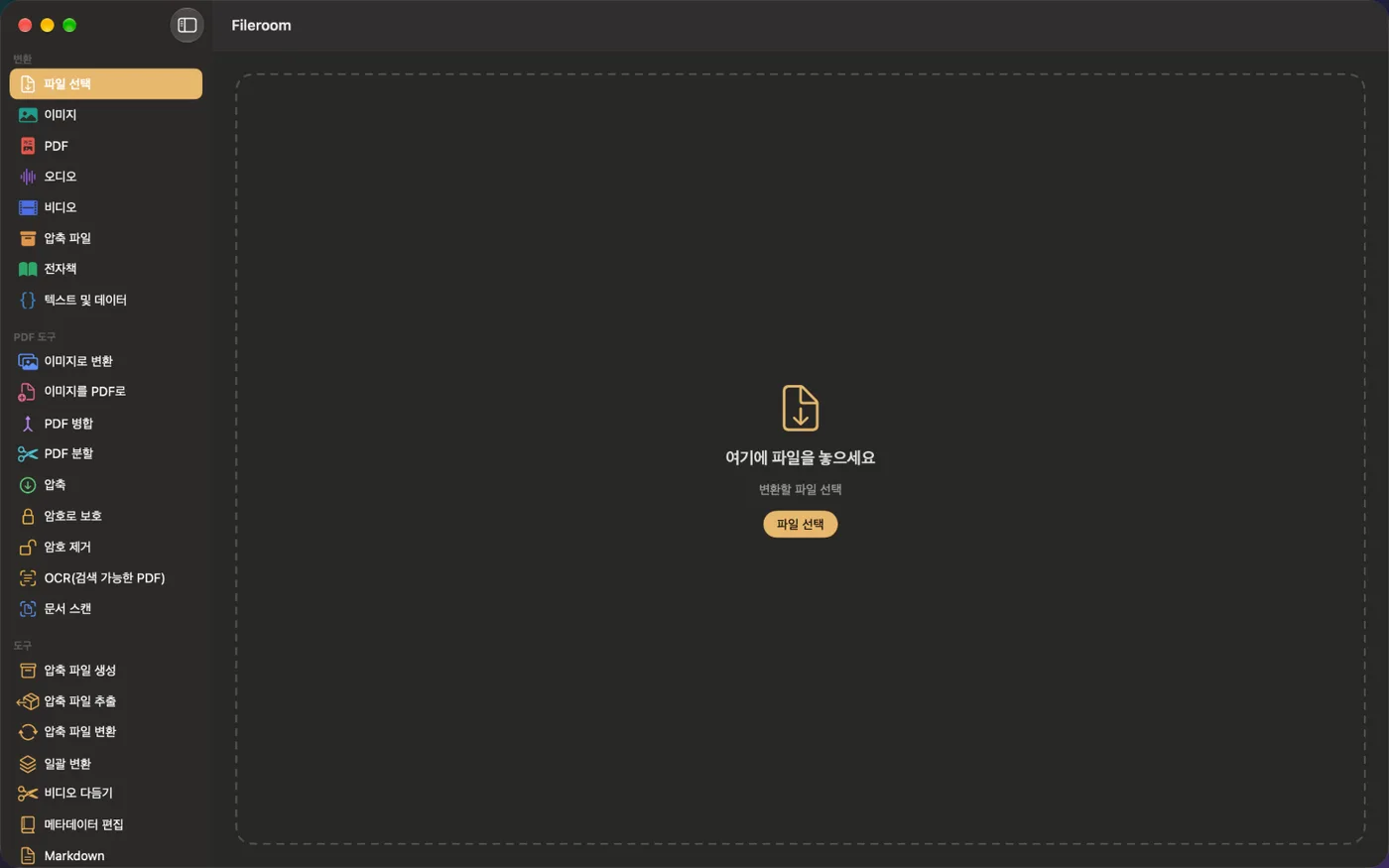
모든 변환기와 PDF 도구를 갖춘 네이티브 Mac 앱 — 파일을 창에 끌어다 놓고, 폴더 전체를 일괄 변환하거나 Finder에서 바로 변환하세요.
- 창에 끌어다 놓기
- Finder 빠른 동작
- 한 번 구매로 iPhone, iPad, Mac 모두
iPhone에서 Fileroom을 써 보세요.
iPhone·iPad·Mac은 App Store, Android는 Google Play에서 — 모든 포맷을 기기에서.
새 기능을 먼저 써 보고 싶다면 TestFlight 베타 참여하기
Android를 쓰시나요? Google Play에서 다운로드