
PDF · على الجهاز
من JPEG إلى PDFعلى iPhone وiPad.
كثيرًا ما تشترط الطلبات وبوابات التأشيرات وأنظمة الموارد البشرية ملف PDF — حتى لصورة واحدة لمستند. يحوّل Fileroom صورة JPG إلى PDF على هاتفك، فلا تمر هويتك وأوراقك عبر محوّل على الإنترنت.
تنزيل مجاني — بلا حساب وبلا رفع.
لماذا تحوّل JPEG إلى PDF؟
- كثير من البوابات لا تقبل إلا ملفات PDF.
- يُطبع ملف PDF بحجم صفحة متوقع.
- تبقى جوازات السفر والهويات والإيصالات خاصة على جهازك.
- يعمل دون اتصال — مفيد عند الشباك أو أثناء التنقل.
كيف تحوّل JPEG إلى PDF
- 01
اختر الصورة
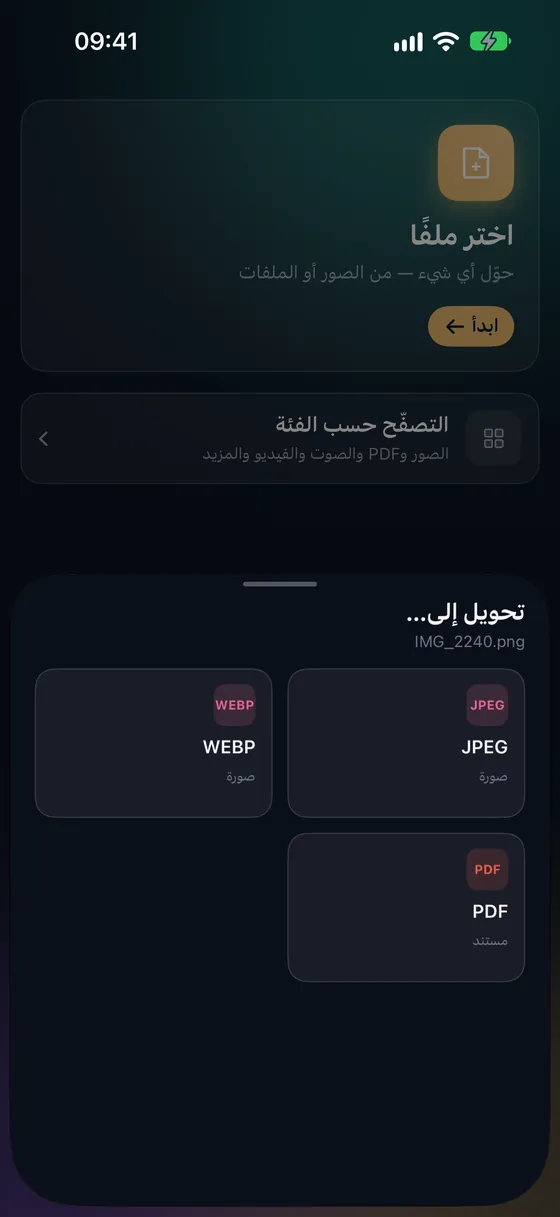
افتح Fileroom، واضغط «اختر ملفًا»، واختر صورة JPG من الصور أو الملفات.
- 02
اضغط PDF
اختر PDF من قائمة الصيغ.
- 03
حوّل
اضغط «تحويل». يُحفظ ملف PDF في مكتبتك، جاهزًا للرفع أو الإرسال بالبريد.
أسئلة شائعة
- كيف أضع عدة صور في ملف PDF واحد؟
- استخدم أدوات PDF › صور إلى PDF. اختر الصور وحدد ترتيبها واختر حجم الصفحة — تلقائي أو A4 أو Letter.
- هل يمكنني مسح مستند ورقي بدلًا من تصويره؟
- نعم — تكتشف أدوات PDF › مسح المستندات الحواف وتقوّم الصفحة وتحفظ ملف PDF نظيفًا.
- هل يعمل مع HEIC أو PNG أيضًا؟
- نعم. تقبل أداة «صور إلى PDF» صيغ JPEG وPNG وHEIC، حتى لو كانت مختلطة.
تحويلات ذات صلة
متوفر الآن على Mac App Store
Fileroom على Mac.
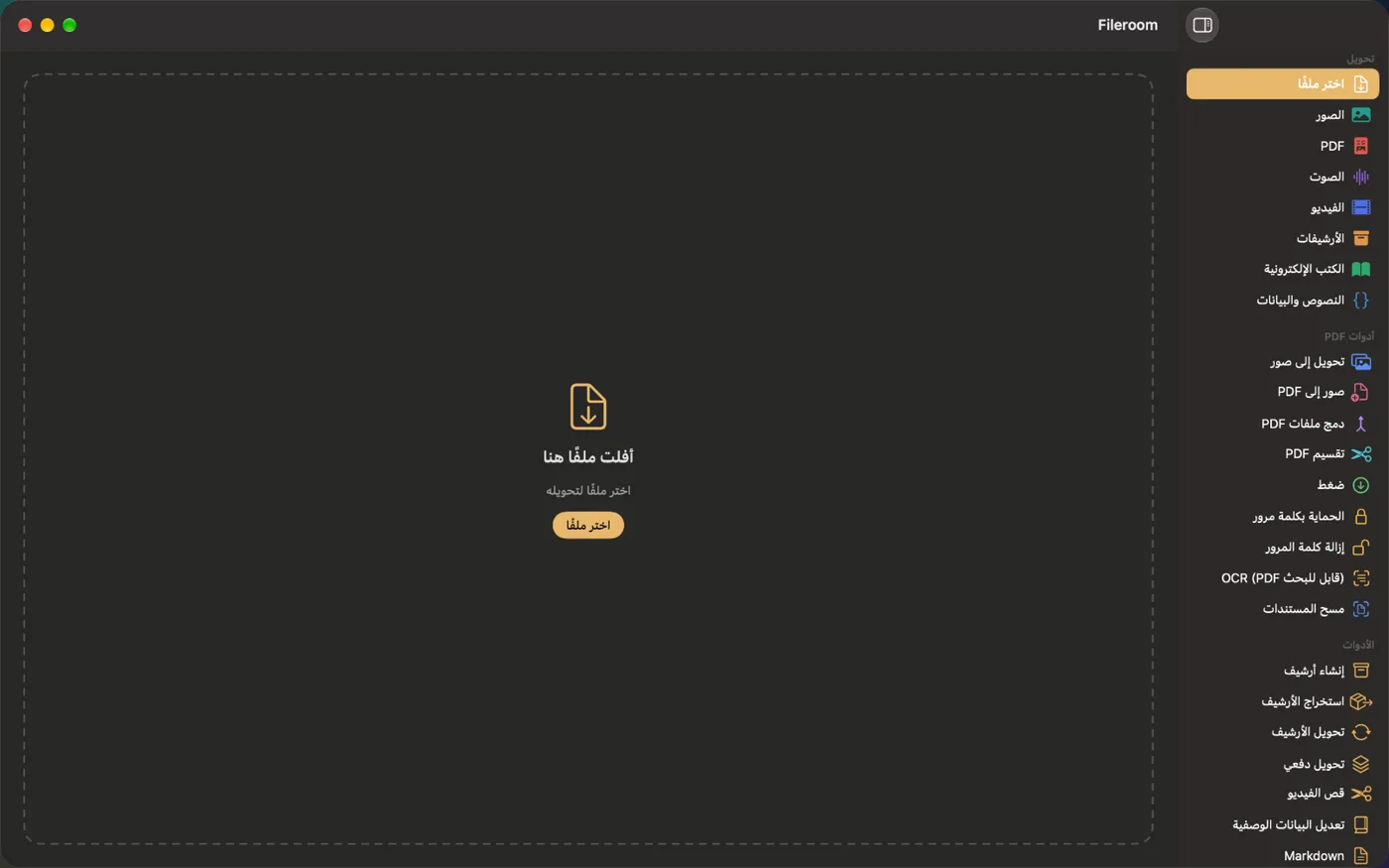
تطبيق Mac أصلي بكل أدوات التحويل وأدوات PDF — اسحب الملفات إلى النافذة، حوّل مجلدات كاملة دفعة واحدة، أو حوّل مباشرة من Finder.
- اسحب وأفلت في النافذة
- إجراء سريع في Finder
- شراء واحد لـ iPhone وiPad وMac
جرّب Fileroom على iPhone.
متاح لـ iPhone وiPad وMac على App Store، ولـ Android على Google Play — كل أزواج الصيغ، وكلها على جهازك.
تريد المزايا الجديدة أولًا؟ انضم إلى النسخة التجريبية على TestFlight
تستخدم Android؟ حمّله من Google Play