
ビデオ · 端末内
GIFをMP4に変換iPhoneとiPadで。
GIFは重く、多くのSNSでは投稿として受け付けてもらえません。同じアニメーションでもMP4ならサイズはほんの一部で、どこにでもアップロードできます。FileroomはGIFを端末内でMP4に変換します。
無料ダウンロード——アカウントもアップロードも不要。
GIFをMP4に変換する理由
- MP4は同じGIFよりたいていずっと小さくなります。
- InstagramやTikTokなどのAppはGIFではなくMP4に対応しています。
- 本格的なビデオコーデックでなめらかに再生。
- 何もアップロードしません。
GIFをMP4に変換する方法
- 01
GIFを選ぶ
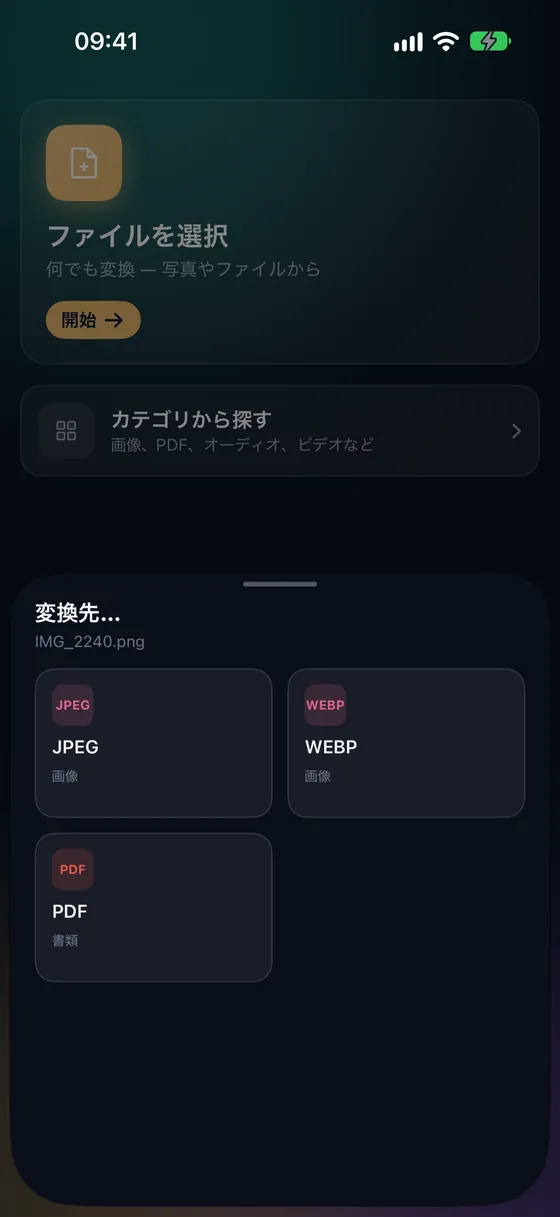
Fileroomを開き、「ファイルを選択」をタップして、「写真」または「ファイル」からGIFを選びます。
- 02
MP4をタップ
形式の一覧からMP4を選びます。
- 03
変換
「変換」をタップ。MP4はライブラリに保存され、すぐに投稿できます。
GIFをMP4にするメリット
GIFは256色までしか使えず、フレームごとに画像を丸ごと保存するため、ファイルが重く、色の境目にノイズが出がちです。MP4は動画用のコーデックで圧縮するので、同じアニメーションがずっと軽く、なめらかになります。InstagramやTikTok、X(旧Twitter)などに投稿するときも、MP4なら動画としてそのまま扱えます。
iPhoneでGIFを保存・変換するときの注意
Webやメッセージで受け取ったGIFは、「写真」Appに保存すると「アニメーション」アルバムに入ります。Fileroomの「ファイルを選択」から「写真」を選べば、そのまま変換できます。変換は端末内で行われ、GIFがどこかにアップロードされることはありません。
よくある質問
- MP4はGIFのようにループしますか?
- MP4ファイル自体はループしません——ただし、ほとんどのSNSは短いビデオを自動でループ再生します。
- MP4がこんなに小さいのはなぜ?
- GIFは色数の限られた画像としてすべてのフレームを個別に保存しますが、ビデオコーデックはフレーム間で変化した部分だけを保存するからです。
- どれくらい小さくなりますか?
- 内容によりますが、MP4にすると元のGIFの数分の一から10分の1以下になることがよくあります。10 MBのGIFが1 MB前後になるのも珍しくありません。
- 変換したMP4を「写真」Appに保存できますか?
- はい。ライブラリから共有して「ビデオを保存」を選べば、「写真」Appに普通の動画として保存され、ストーリーズやリールにそのまま使えます。
- 逆にMP4をGIFにすることもできますか?
- はい。「MP4をGIFに変換」で短い動画をGIFアニメにできます(Fileroom Pro)。
関連する変換
Mac App Storeで配信中
FileroomがMacに。
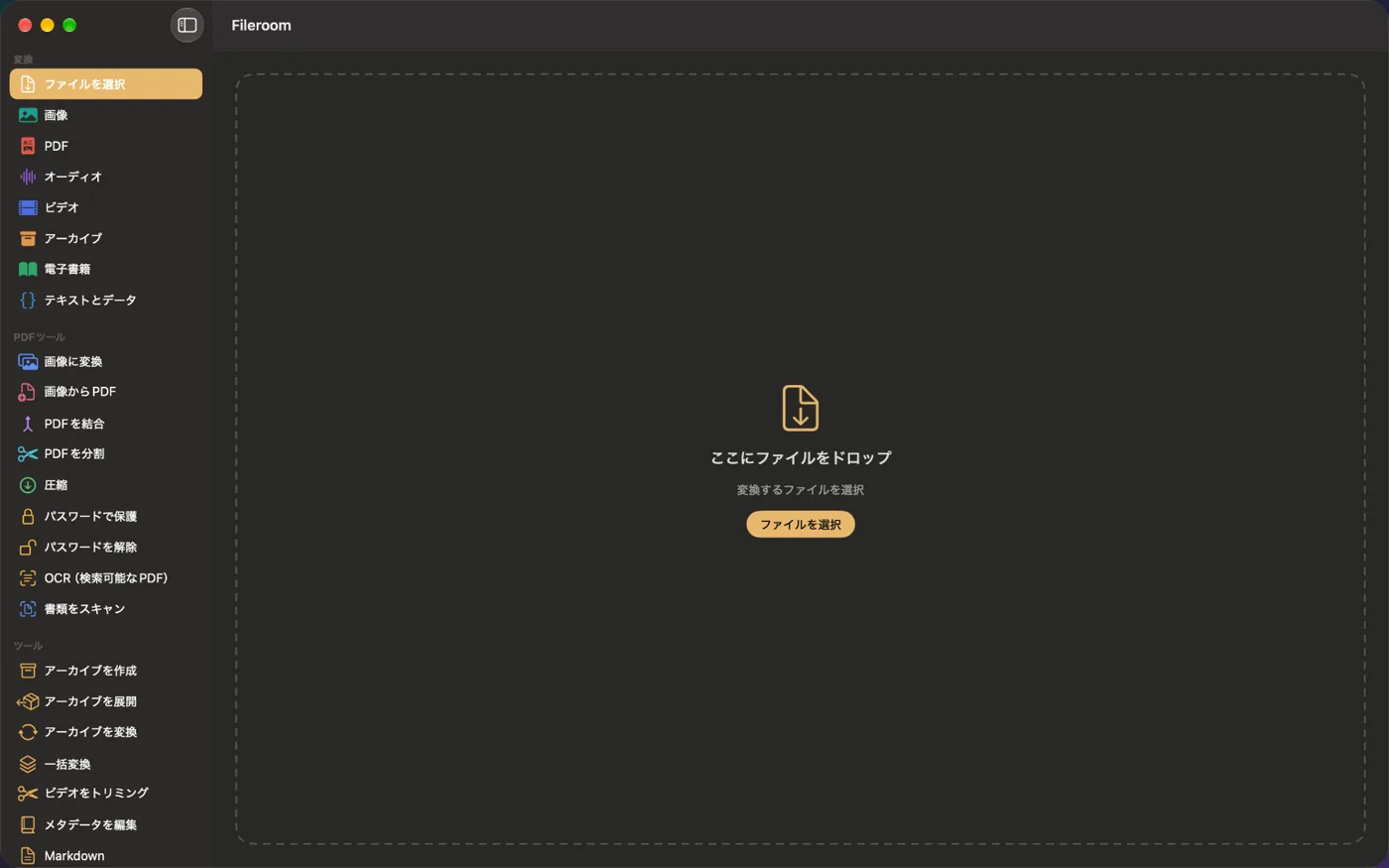
すべての変換機能とPDFツールを備えたネイティブMacアプリ。ファイルをウインドウにドラッグ、フォルダごと一括変換、Finderから直接変換も。
- ウインドウにドラッグ&ドロップ
- Finderのクイックアクション
- 1回の購入でiPhone・iPad・Macに対応
iPhoneでFileroomを試そう。
iPhone・iPad・Mac版はApp Store、Android版はGoogle Playで配信中——すべての形式を端末内で。
新機能をいち早く試したい方は TestFlightベータに参加
Androidをお使いですか? Google Playで手に入れよう